
Web機能/登山計画マップ
計画作成[編集 | ソースを編集]

計画作成方法[編集 | ソースを編集]
計画の作成には、大まかに以下の三種類の方法がある。
おすすめルートから選択[編集 | ソースを編集]
- ルートが指定されていない状態で、おすすめルートがある山頂(赤リボン付)を選択する。
- その山頂のおすすめルートが表示される。
- 複数のルートがある場合は色分けされて表示されるので、地図上で選択するか、右メニュー内で「行き」「帰り」を選択する。
- メニュー内のおすすめルートの(×)ボタンを押せば、選択したおすすめルートが確定され、それ以降を[ルートを地図上で順に選択]と同様に経由点を追加指定もできる。
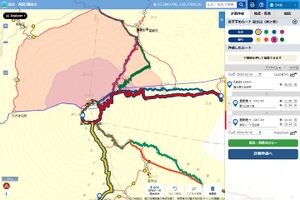
おすすめルート

ルートを地図上で順に選択[編集 | ソースを編集]
- 地図上で入山地点から始まり、経由地点を順に選択する。
- システムで登録されている黄色丸の地点、もしくはルート上以外でクリックした場合は、バリエーション地点となる。
- システムで判断できる地点間の場合はルートの検索を行い、片方でもバリエーション地点の場合は直線で結ばれてバリエーションルートとなる。
GPXを読み込む[編集 | ソースを編集]
- 過去に歩いたGPXファイルなどを読み込み、計画ルートとする。
- 緯度経度から、コンパスに登録されている地点やルートと近似する点を、経由地としてリストアップする。
- 最終地点から[ルートを地図上で順に選択]と同様に経由点を追加指定もできる。
コンパスのルート検索[編集 | ソースを編集]
- 通常のルート検索で複数のルートがある場合は、経由時間が短いと判断された方を選択する。
- おすすめルートに含まれる地点間だった場合は、おすすめルートからその地点間のルートを表示し、複数ある場合は地図上から選択する。
ルートの経由・宿泊地点と着・発時間[編集 | ソースを編集]
- ルートの各地点名、発・着時間、経由地か泊地かを指定できる。≪ボタンで、ルートを作成したときに指定スキップした通過地点を経由地に上げることができる。逆に≫ボタンで、経由地をルートには地点として表示しない通過地点に下げることができる。
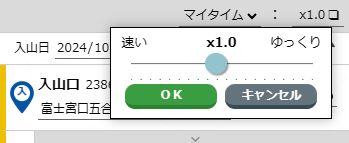
- 自動で計算される歩行時間を、参考タイムからゆっくり(0.1)から速い(2.0)で指定できる。
- プレミアムユーザーは、参考タイム以外にマイタイムが利用できる。
- 入山口までの経路

入山口の緯度経度をdestinationとして、googleマップで経路検索できる。現在地はgoogleマップ側で指定する。 - 下山口からの経路

下山口の緯度経度をoriginとして、googleマップで経路検索できる。目的地はgoogleマップ側で指定する。 - 作成ルートの体力強度
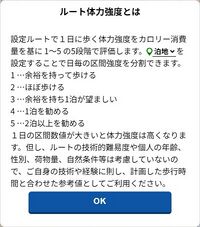
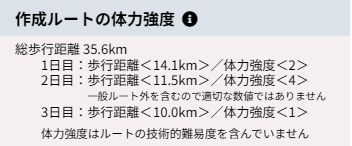
ルートの距離と、勾配・歩行時間(参考タイムx1.0)から算出した体力強度を表示する。泊地が設定されていた場合はそこで1日の区切りとし、日毎にリスト表示する。ルートにバリエーションルートが含まれていた日は、「一般ルートを外を含むので適切な数値ではありません」とアテンションを出す。


標高・消費カロリー(プレミアムユーザーのみ)[編集 | ソースを編集]
- 作成中の計画ルートから、距離または時間に対するルートの標高と消費カロリーのグラフを表示する。
- 性別・年齢・体重・荷物重量から、消費カロリーは変化する。
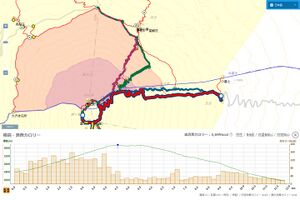
標高・カロリーグラフ - 全行程および日毎(泊地が設定されている場合)の、距離・時間・累積標高・消費カロリーを、プルダウンから選択・表示する。
サムネイルの作成エラー: ファイルがありません 標高・カロリーグラフ サムネイルの作成エラー: ファイルがありません 標高・カロリーグラフ

勾配[編集 | ソースを編集]
- 一定以上のズームで、勾配ボタンを押せるようになり、ルートの勾配を色分けして表示する。
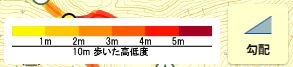
サムネイルの作成エラー: ファイルがありません

地点・気象[編集 | ソースを編集]
地図上の地点または任意の点をクリックすることで、その地点でのてるぼうず地点気象予報と日の出入りを表示(要ユーザー登録)する。また、地図上の[雨雲・雷雨]アイコンをクリックして、地図上に雨雲や雷雨の情報をオーバーラップ表示する(プレミアムサービズ)。
てるぼうず地点気象予報[編集 | ソースを編集]

- 1時間後の天気は全てのユーザーに表示。1時間毎の3日先までの気象予報と、週間地点気象予想はプレミアムサービス
- 指定地点を登録して、てるぼうず登録地点で1時間毎の3日先までの気象予報と、週間地点気象予想を一覧できる(プレミアムサービス)
日の出入り[編集 | ソースを編集]
- 当日の日の出入り時間は全てのユーザーに表示。任意の日付の地平線タイム、スカイラインタイム、地図上に表示される日の出日の入りの方角はプレミアムサービス
- スカイラインの場合は、地図上に日の出日の入りと併せて山から日が出入りする場合はその地点も表示
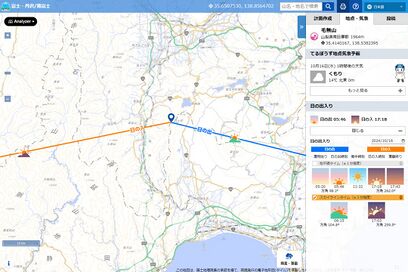
日の出入り

雨雲・落雷[編集 | ソースを編集]
- 5時間後までの雨予報、1時間後までの雷予報、24時間前からの落雷を地図上で表示
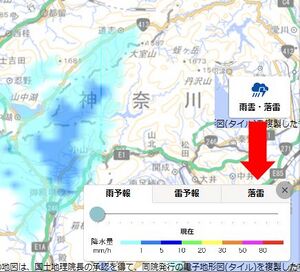
雨雲・落雷

投稿[編集 | ソースを編集]
- 表示されている地図内の投稿を表示
- 地点アイコンもしくは任意の地点をクリックして投稿可能
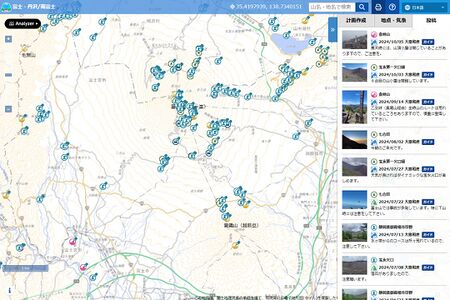
投稿 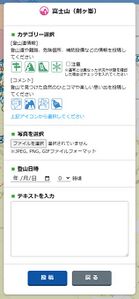
投稿フォーム


地図表示アイテム[編集 | ソースを編集]
地図のズームレベルに応じてデフォルトで表示されるアイコン等は変わるが、地図左下の をクリックすることで、地図上に表示されるアイコンと注意エリアの表示/非表示を設定できる。ただし、計画作成モードでは、山頂と注意エリア、ルートと紐づいている他の地点しか表示しない。

地点アイコン[編集 | ソースを編集]
700m以上のポイントが取得できる山頂は金色で表示される。投稿のある地点は、右肩に鉛筆マークが付与される(投稿モード時)。おすすめルートの対象となっている山頂は、右肩に赤リボンマークが付与される(計画作成モード時)。
 ケルン(計画作成モードではルートに紐づいていないものは表示しない)
 小屋(計画作成モードではルートに紐づいていないものは表示しない)
 テント場(計画作成モードではルートに紐づいていないものは表示しない)
 水場(計画作成モードではルートに紐づいていないものは表示しない)
 注意(計画作成モードではルートに紐づいていないものは表示しない)
 駐車場(計画作成モードではルートに紐づいていないものは表示しない)
 ユーザー作成地点(投稿)(計画作成モードでは表示しない)
 100~300名山以外の山頂
 100名山
100名山
 200名山
200名山
 300名山
300名山
注意エリア情報[編集 | ソースを編集]

地図内に注意エリアが含まれている状態で地図左下 をクリックすることで、各注意エリアの情報が表示される。

ルートと経由点[編集 | ソースを編集]

コンパスのシステムで管理している登山ルート(一定のズームレベル以上で表示)。バリエーションルートを除き、基本的にこのルートに沿って登山計画ルートを作成する。
中域エリアと狭域エリア[編集 | ソースを編集]
計画作成モード時は、ズームレベルに応じて、中域おより狭域のエリアと名称が表示される。


その他[編集 | ソースを編集]
山名・地名で検索[編集 | ソースを編集]
コンパスの地点名称から検索し、複数がヒットした場合は、その時点での地図の中心から近い順に表示し、そこに地図を移動させる。

印刷[編集 | ソースを編集]
地図をA4用紙に印刷する。

Analyzer[編集 | ソースを編集]
 表示中の地図の位置とズームレベルをベースにAnalyzerを開く。